MediaCMSを使用して自宅LAN内にYouTubeみたいな動画共有サイトを建ててみる
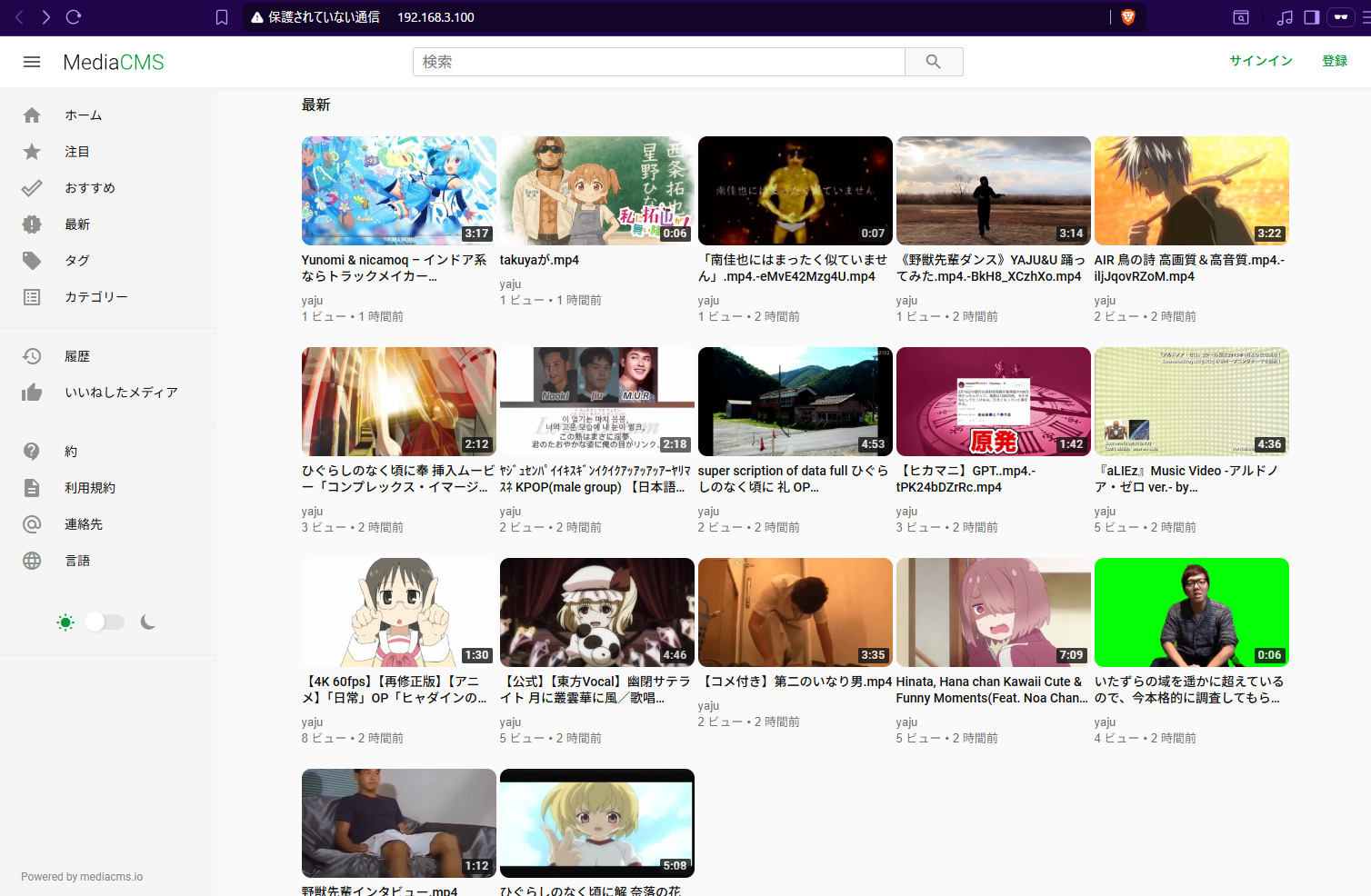
YouTubeみたいなサイトを自宅のLAN内に構築できる!?(もちろんインターネット上の動画サイトとしても使える)のは
凄スギィィ...という事で早速使ってみたのでそのレポートです。
オープンソースのCMSで、
Githubからダウンロードできます。
自動字幕起こし機能や、画質設定機能が付いているのは本当に粋スギィ!!
インストール手順
動画アップロード時にFFmpegによる動画エンコード処理が入るため、動作させるマシンのスペックは高めの方が快適です!
(自動字幕起こし機能を使うには、Dockerからのインストールが必要です。ubuntu22 or 24環境推奨)
Dockerをマシンにインストールするのぜ。(MediaCMSのドキュメントに書いてある方法をそのまま載せているだけです。許してくだs...)
下記のコマンドを実行してくれよな~頼むよ~
curl -fsSL https://get.docker.com -o get-docker.sh
sudo sh get-docker.sh
次に、MediaCMSのリポジトリからデータをクローンするのぜ
git clone https://github.com/mediacms-io/mediacms
cd mediacms
sudo docker compose upsudo docker compose -f docker-compose.yaml -f docker-compose.full.yaml upcd cms
nano settings.py
#settings.py中のUSE_WHISPER_TRANSCRIBE = False←ここの"False"を"True"に変更
#設定が終わったら再度メインディレクトリに戻り起動コマンドを実行
cd ..
sudo docker compose -f docker-compose.yaml -f docker-compose.full.yaml up
自動字幕起こし機能はチョー重いです。あなたのマシンがほぼイキかけても責任は取れないスギィ...
やったぜ。(意味深)これで実行しているマシンのブラウザのURLバーにhttp://localhost と打てばMediaCMSの画面が表示されるはずなのぜ。
アカウント作成後、動画をアップロード
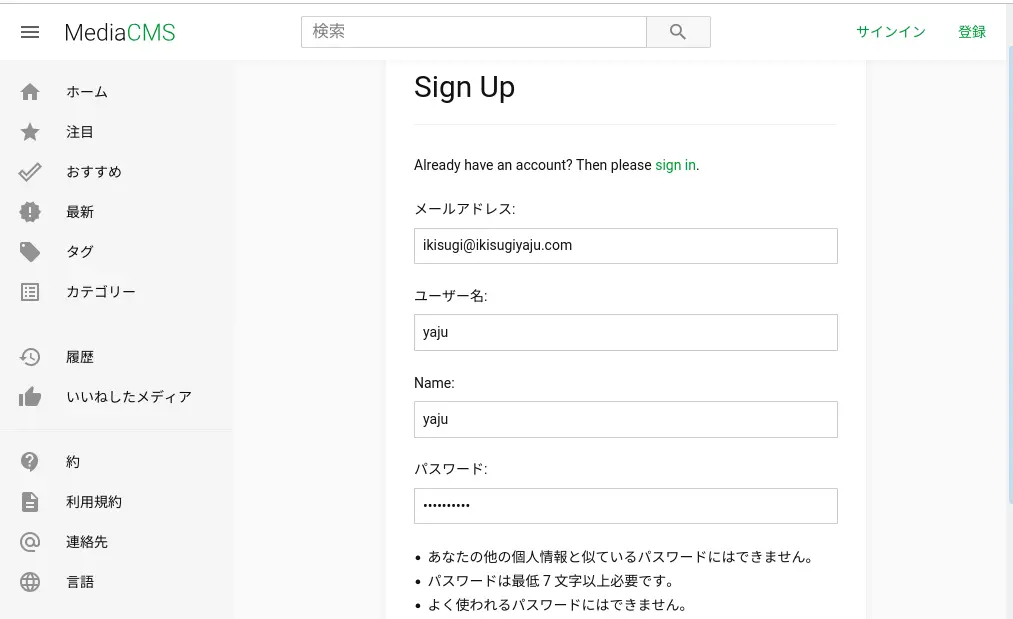
ローカルで動かす場合、メールアドレスは存在しない適当なものでもOK
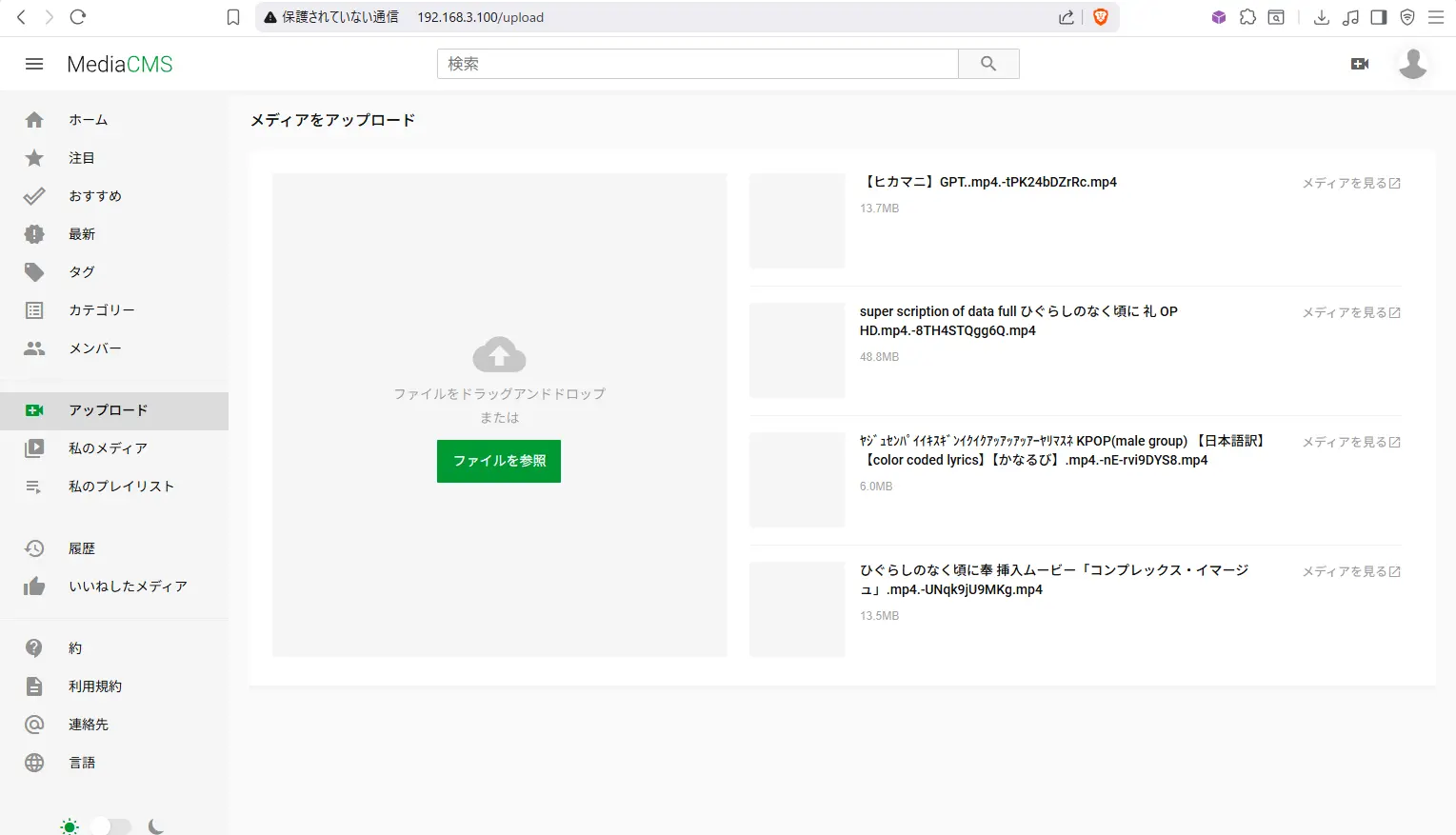
動画は一気にアップロードする事ができ、エンコードはマシン上のFFmpegにより順次行われる。
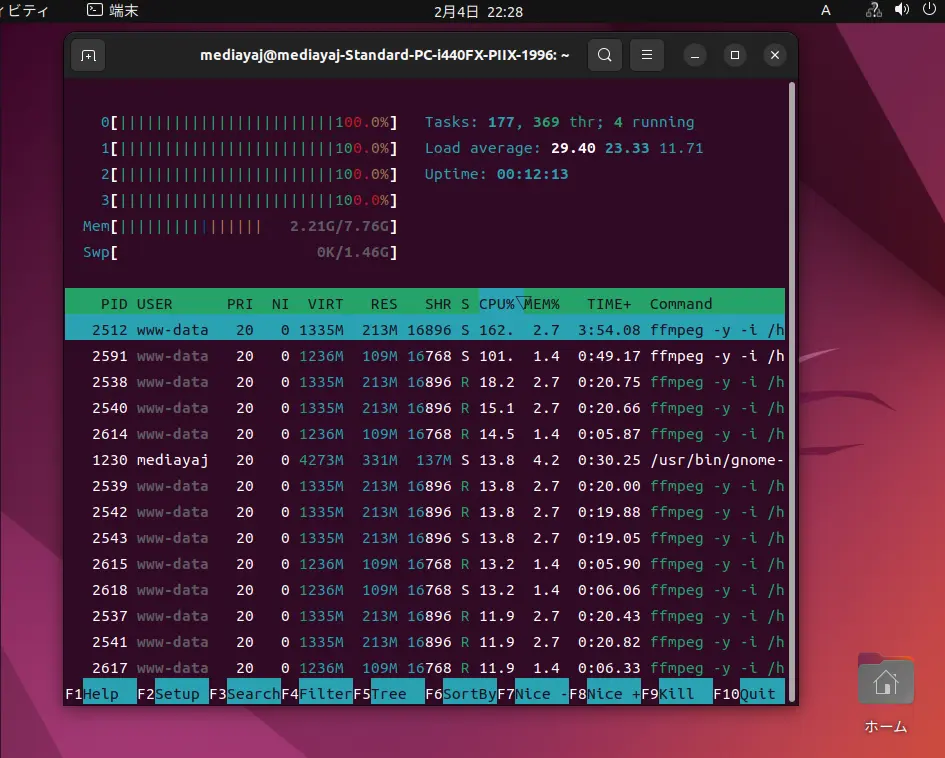
あ^~すっげぇCPUがFFmpegに使われてるぜ。はっきりわかんだね
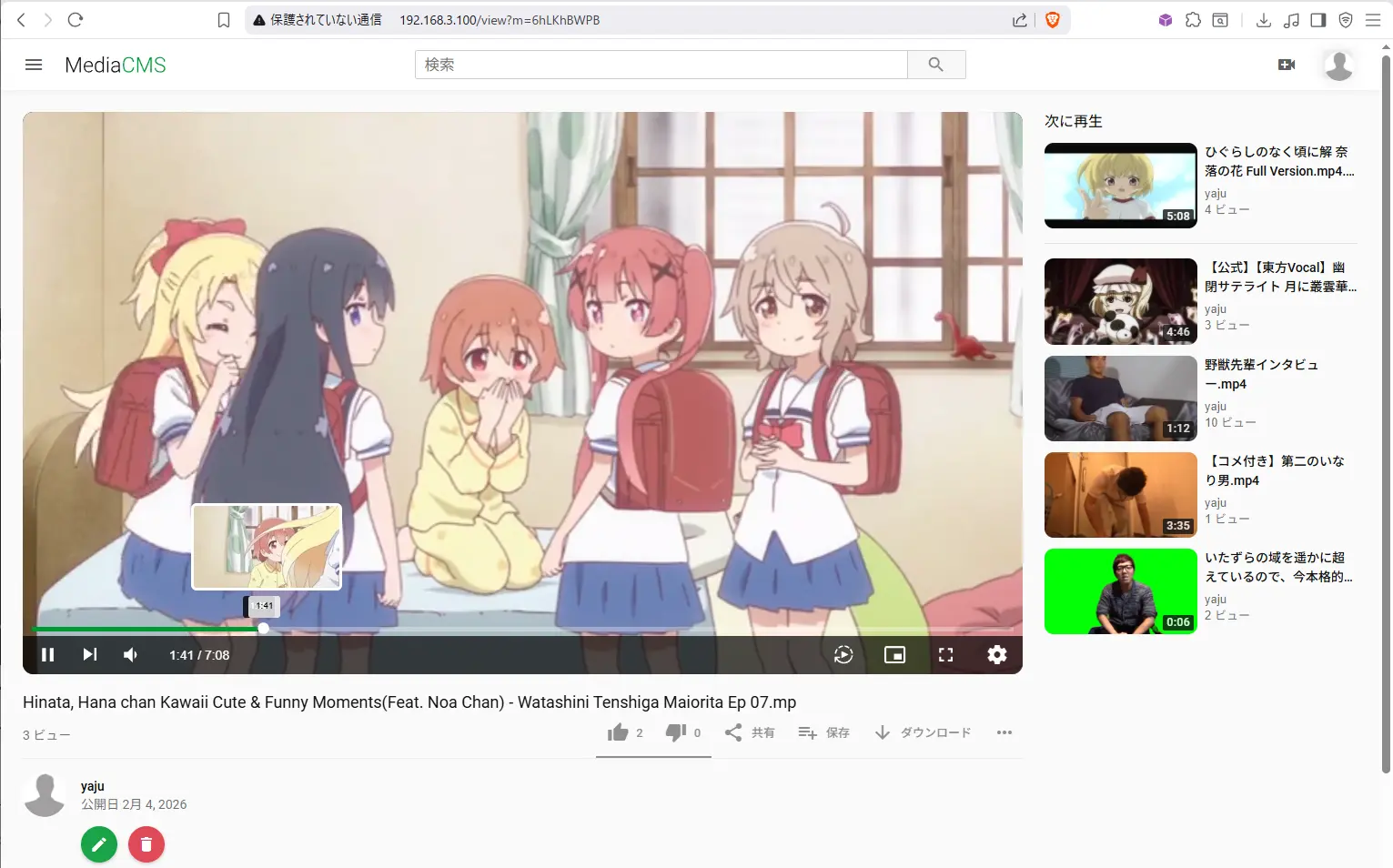
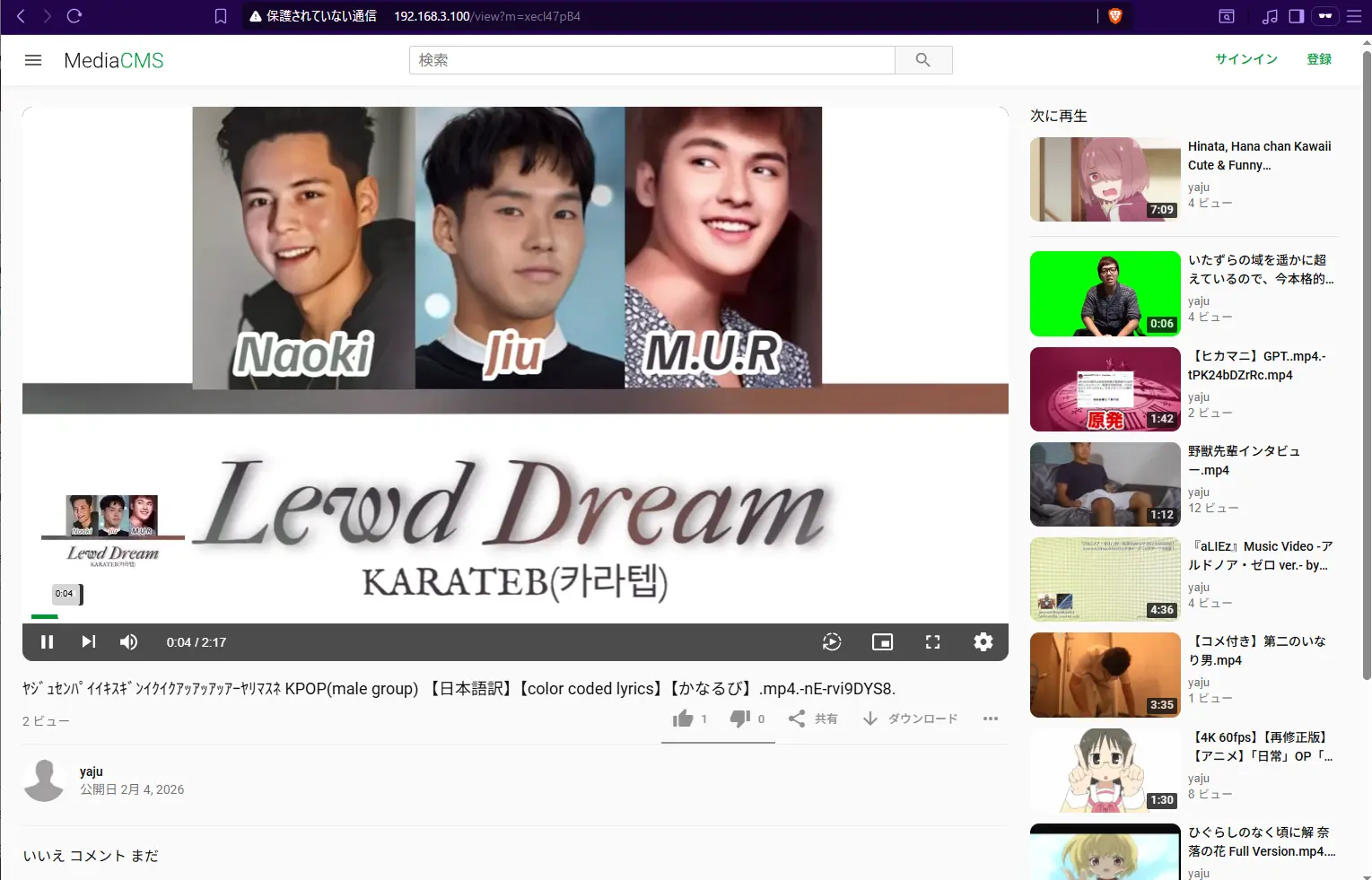
ローカルでホストしているので淫夢だろうが何だろうが(BANの心配は)大丈夫!(イナバ)